新闻详情
新闻详情
爱思助手怎么解决iPhone无法使用测距仪?


iPhone的测距仪功能无法使用或测量不准,通常由系统软件故障、传感器校准错误或硬件问题引起。常规的解决方法包括重启设备、检查应用权限和重置设置。但对于因iOS固件损坏等深层次软件问题导致的情况,一种高效的解决方案是使用专业的手机管理工具,例如通过 爱思助手 的“一键刷机”功能,对iOS系统进行修复或重装,这能从根本上排除软件层面的故障,恢复测距仪的正常运作。

- 为什么iPhone的测距仪会突然无法使用?
- 如何进行基础排查与修复?
- 何时需要使用爱思助手进行深度修复?
- 爱思助手如何一步步解决测距仪失灵问题?
- 操作前的准备:使用爱思助手全量备份数据
- 执行“一键刷机”修复iOS系统
- 如果使用爱思助手刷机后问题依旧,可能是什么原因?
- 怎样有效提升iPhone测距仪的准确性?
为什么iPhone的测距仪会突然无法使用?
iPhone自带的“测距仪”应用是一个基于增强现实(AR)技术的实用工具,它依赖于摄像头、运动传感器以及部分机型上的LiDAR激光雷达扫描仪协同工作。当您发现它无法启动、测量失败或数据严重不准时,原因可能涉及多个层面。
软件层面的常见故障
软件问题是导致测距仪功能异常最常见的原因。iOS系统漏洞 或在升级过程中出现的未知错误,可能直接影响ARKit框架的正常运行,而测距仪正是基于该框架开发的。此外,应用程序的缓存数据损坏或与其他第三方应用的冲突,也可能导致其功能失灵。有时,仅仅是一个临时的软件小故障,就足以让测距仪无法初始化传感器。

硬件相关的潜在问题
测距仪的正常工作离不开硬件的支持。后置摄像头、陀螺仪、加速计都是其核心依赖。对于配备了LiDAR的Pro机型(如iPhone 12 Pro及之后版本),LiDAR激光雷达扫描仪 的作用至关重要。如果这些硬件中的任何一个因摔落、进水或其他物理损伤而损坏,测距仪将无法获取精确的空间数据,从而导致无法使用或测量结果出现巨大偏差。摄像头镜片或LiDAR传感器窗口被污垢、指纹或不兼容的手机壳遮挡,同样会干扰其正常运作。
环境与使用方式的影响
使用环境同样会影响测距仪的表现。在光线过暗或过强的环境中,摄像头难以识别和追踪平面,导致AR功能失效。同时,测量表面如果缺乏足够的纹理细节(如纯白的墙壁、反光的玻璃),也会让系统难以“锁定”一个稳定的测量基准点,从而提示“无法放置对象”或测量失败。
如何进行基础排查与修复?
在考虑使用更专业的工具之前,您可以先尝试一些简单有效的基本排查步骤,这些操作往往能解决大部分由临时性软件故障引起的问题。
强制重启设备:解决临时性软件冲突
强制重启是解决iPhone各种疑难杂症的“万能钥匙”。它能有效清理系统临时缓存和终止后台异常进程,解决因软件冲突导致的测距仪失灵。不同iPhone机型的强制重启方式略有不同,但效果是相同的。重启后,再次打开测距仪应用,查看问题是否得到解决。
检查与重置应用权限
测距仪需要访问您的“相机”权限才能正常工作。您可以进入“设置” > “隐私与安全性” > “相机”,确保“测距仪”的开关是打开状态。如果权限已经是开启状态,可以尝试先关闭,然后再重新打开,这有时能刷新应用的权限设置。
校准指南针与运动传感器
测距仪的精度依赖于运动传感器的准确数据。您可以校准指南针来间接优化传感器的表现。进入“设置” > “隐私与安全性” > “定位服务” > “系统服务”,确保“指南针校准”处于开启状态。然后打开“指南针”应用,按照屏幕提示通过倾斜和转动iPhone来完成校准。
更新至最新的iOS版本
Apple会通过iOS更新来修复已知的系统Bug。如果测距仪的问题是由于旧版本系统的漏洞引起的,升级到最新的iOS版本是最佳的修复途径。您可以前往“设置” > “通用” > “软件更新”来检查并安装可用更新。
何时需要使用爱思助手进行深度修复?
如果上述所有基础方法都无法解决问题,并且您能排除是明显的硬件损坏,那么问题很可能出在iOS系统固件的深层。例如,系统文件在某次不成功的更新中受损,或者出现了无法通过重启和重置解决的顽固性软件错误。在这种情况下,简单地重置所有设置可能无效,而恢复出厂设置又会导致数据全部丢失。
此刻,就是专业的PC端iOS管理工具发挥作用的时候。爱思助手 提供的“一键刷机”功能,允许用户在保留数据的情况下对iOS系统进行深度修复或重装。它相当于一次对您iPhone操作系统的“大扫除”和“修复”,能够彻底清除潜在的软件故障根源,是解决因系统固件问题导致的测距仪失灵的理想选择。
爱思助手如何一步步解决测距仪失灵问题?
使用 爱思助手 修复系统是一个直接且高效的过程。它通过重新写入一个纯净、完整的iOS固件,来覆盖掉当前系统中可能已损坏的文件,从而恢复包括测距仪在内的所有系统功能的正常运作。
操作前的准备:使用爱思助手全量备份数据
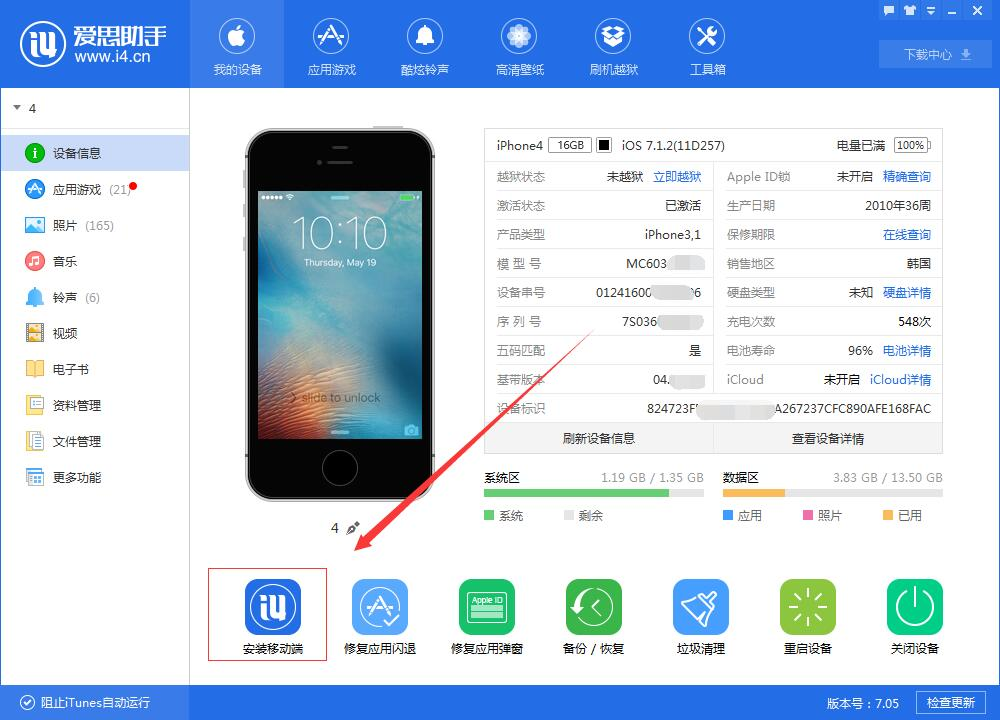
尽管 爱思助手 的刷机功能提供了“保留用户资料刷机”的选项,但为了以防万一,进行任何系统级别的操作前,数据备份都是至关重要的第一步。爱思助手 自身的“备份/恢复”功能非常强大,可以方便地将您设备上的照片、联系人、应用数据等所有内容完整备份到电脑上。
1. 将iPhone通过数据线连接到安装了 爱思助手 的电脑。
2. 在主界面选择“备份/恢复数据”功能,然后点击“全备份设备”。
3. 等待备份过程完成,确保您的所有重要信息都已安全保存。
执行“一键刷机”修复iOS系统
备份完成后,就可以开始修复系统了。
1. 在 爱思助手 主界面,切换到“智能刷机”板块,选择“一键刷机”。
2. 工具会自动识别您的设备型号并匹配可用的iOS固件版本。建议选择最新的正式版固件进行下载。
3. 固件下载完成后,在下方务必勾选“保留用户资料刷机”这个选项。这一步是关键,它能确保您的个人数据在系统重装后不被清除。
4. 点击“立即刷机”,之后 爱思助手 会自动引导您的iPhone进入恢复模式并开始写入新系统。整个过程请勿断开设备连接。
5. 刷机成功后,iPhone会自动重启。开机后,再次打开“测距仪”应用,绝大多数由软件引起的问题此时都应已得到解决。
如果使用爱思助手刷机后问题依旧,可能是什么原因?
如果在执行了系统刷机这一最彻底的软件修复方案后,iPhone的测距仪功能仍然无法使用,那么问题指向硬件故障的可能性就非常高了。软件无法修复硬件的物理损伤。这种情况很可能是由于后置摄像头模组、运动传感器,或是LiDAR扫描仪本身出现了物理性损坏。此时,您需要联系Apple官方或授权的维修服务商对设备进行专业的硬件检测和维修。
怎样有效提升iPhone测距仪的准确性?
即使测距仪功能正常,您也可以通过一些技巧来提升其测量精度。掌握正确的使用方法能让这个工具发挥出最大效用。
| 技巧 | 具体操作与说明 |
|---|---|
| 保证充足光线 | 在明亮且光线均匀的环境下使用,避免在过暗或有强烈反光的地方进行测量。 |
| 选择清晰纹理表面 | 测量的起始点和终点应选择在有明显纹理的非反光表面上,如木地板、地毯、有图案的墙纸等。 |
| 保持设备稳定 | 测量过程中,尽量保持iPhone平稳移动,避免快速晃动,这有助于ARKit更准确地追踪空间位置。 |
| 多次测量取平均值 | 对于需要高精度的测量,可以对同一物体进行2-3次测量,然后取平均值,以减少单次测量的偶然误差。 |
| 清理摄像头与LiDAR | 定期用柔软的干布擦拭后置摄像头和LiDAR传感器窗口,确保其干净无遮挡。 |
通过遵循这些方法,您不仅可以解决测距仪无法使用的问题,还能在日常使用中获得更可靠的测量结果,让iPhone的这项便捷功能更好地服务于您的生活与工作。