新闻详情
新闻详情
爱思助手怎么解决iPhone通话声音断断续续?


iPhone通话声音断断续续通常由软件冲突、系统Bug、听筒或麦克风堵塞、网络设置问题引起。您可以首先尝试重启手机、清洁听筒网罩、检查蓝牙连接和调整通话音量。如果问题依然存在,可以利用 爱思助手 进行全面的设备体检,在备份重要数据后,通过其“一键刷机”功能进行系统修复或更新,这能有效解决因系统深层故障导致的通话问题。

目录
- 为什么我的iPhone通话声音会断断续续?
- 如何从简单设置入手,快速排查问题?
- 怎样进行基础的清洁与硬件检查?
- 网络设置问题如何影响通话质量?
- 爱思助手在解决通话问题中扮演什么角色?
- 如果以上方法都无效,还有哪些深度解决方案?
为什么我的iPhone通话声音会断断续愈?
iPhone在通话时出现声音时有时无、卡顿或微弱的情况,是用户经常遇到的烦心事。这个问题并非由单一原因造成,而是软件、硬件和网络环境多方面因素共同作用的结果。在寻求解决方案之前,理解这些潜在的根本原因至关重要,它能帮助您更有针对性地进行排查。
通常,我们可以将原因归为三大类:软件层面、硬件层面以及外部网络与环境因素。软件问题可能涉及iOS系统自身的Bug、错误的设置或应用程序冲突;硬件问题则直接关系到手机的物理部件,如听筒、麦克风等;网络因素则与您所处的信号环境和运营商设置有关。下表清晰地列出了各种可能的原因。

| 分类 | 具体原因 | 常见表现 |
|---|---|---|
| 软件层面因素 | iOS系统Bug、过时的运营商设置、软件冲突、错误的音频设置(如蓝牙、噪声消除)。 | 通话时声音突然变小或中断,更新系统后出现问题,使用特定App通话时异常。 |
| 硬件层面因素 | 听筒或麦克风被灰尘、碎屑堵塞,保护壳或贴膜遮挡了开孔,设备进水或摔落导致内部元件损坏。 | 对方听不到我的声音,或者我听对方声音非常小、有杂音,免提模式下声音正常。 |
| 网络与环境因素 | 信号覆盖差、VoLTE功能不稳定、网络拥堵、SIM卡接触不良。 | 在特定地点(如地下室、电梯)通话质量变差,移动时声音断续,4G/5G信号切换频繁。 |
如何从简单设置入手,快速排查问题?
在进行复杂的修复操作之前,我们应该从最简单、最快捷的设置调整开始。很多时候,通话声音断断续续仅仅是由于一些被忽略的小设置引起的。这些步骤不需要任何工具,几分钟内就能完成,是排查问题的第一道防线。
检查音量与静音开关
这是一个基础却常常被忽视的检查点。在通话过程中,请按压机身侧面的“音量+”键,确保通话音量已经被调至最大。有时在非通话状态下调节的是媒体音量,而非通话音量。同时,请确认机身左上角的静音开关没有处于橙色状态(静音模式)。
关闭蓝牙并断开配件
iPhone可能会自动连接到之前配对过的蓝牙设备,如AirPods、车载音响或蓝牙音箱,导致通话音频被重定向到这些设备上,让您误以为手机听筒出了问题。
最快的排查方法是从屏幕右上角向下滑动,打开控制中心,点击蓝牙图标将其暂时关闭。然后再次拨打电话,测试听筒声音是否恢复正常。如果恢复,说明问题出在某个蓝牙配件上。
调整“电话噪声消除”功能
“电话噪声消除”是iOS系统的一项功能,旨在减少您通话时背景噪音对对方的影响。但在某些情况下,该功能可能会错误地过滤掉您的部分声音,导致对方听起来断断续续。
您可以尝试关闭此功能来测试效果。前往 设置 > 辅助功能 > 音频/视觉,找到并关闭“电话噪声消除”选项。完成后,再次通话看问题是否得到改善。
怎样进行基础的清洁与硬件检查?
如果软件设置调整后问题依旧,那么我们需要将注意力转移到硬件层面。日常使用中,灰尘、油污和保护配件都可能成为影响通话质量的“元凶”。进行简单的物理清洁和检查,往往能带来意想不到的效果。
清理听筒与麦克风
iPhone顶部的听筒网罩和底部的麦克风开孔非常容易积聚灰尘和口袋里的棉絮,从而导致声音变小或沉闷。
您可以使用一支干燥、柔软的小毛刷(如干净的软毛牙刷或化妆刷)轻轻刷拭听筒网罩和底部麦克风及扬声器的开孔。动作务必轻柔,避免将灰尘捅进更深处。切勿使用尖锐物体(如针)或液体清洁剂,以免对内部元件造成永久性损伤。
移除保护壳或贴膜
一些设计不佳或安装不当的手机保护壳、屏幕保护膜可能会遮挡住听筒或麦克风的开孔。请暂时取下您的手机壳和屏幕贴膜,然后进行一次通话测试。如果移除后通话恢复正常,那么问题就在于这些配件。您需要更换一个开孔精准的保护壳或重新贴膜。
网络设置问题如何影响通话质量?
稳定的网络连接是保证清晰通话的前提。当您所在区域信号不稳定,或运营商网络设置出现偏差时,也可能导致通话声音断断续续。以下是针对网络方面的两个有效排查方法。
开启或关闭VoLTE高清通话
VoLTE(Voice over LTE)技术允许语音通话通过4G/5G网络传输,通常能提供更清晰的音质和更快的接通速度。然而,在某些网络覆盖不佳的地区,不稳定的VoLTE信号反而会导致通话中断。
您可以尝试切换此设置。进入 设置 > 蜂窝网络 > 蜂窝数据选项 > 语音与数据,在这里您可以尝试从 “5G Auto” 或 “4G, VoLTE开启” 切换到 “4G, VoLTE关闭”,或反之。切换后重启手机,再测试通话质量是否有变化。
还原网络设置
长时间使用后,手机的网络配置可能会出错。还原网络设置是一个可以清除所有Wi-Fi密码、蜂窝网络设置、VPN和APN设置的有效方法,能解决许多由配置错误引起的连接问题。
操作路径为:设置 > 通用 > 传输或还原iPhone > 还原,然后选择“还原网络设置”。这个过程不会删除您的个人数据,但需要您之后重新输入Wi-Fi密码。
爱思助手在解决通话问题中扮演什么角色?
当常规方法无法解决问题,特别是您怀疑是深层次的系统故障时,专业的iOS设备管理工具——爱思助手,便能发挥其强大的作用。它不仅是一个管理工具,更是一个强大的诊断和修复平台。
使用爱思助手进行设备全面体检
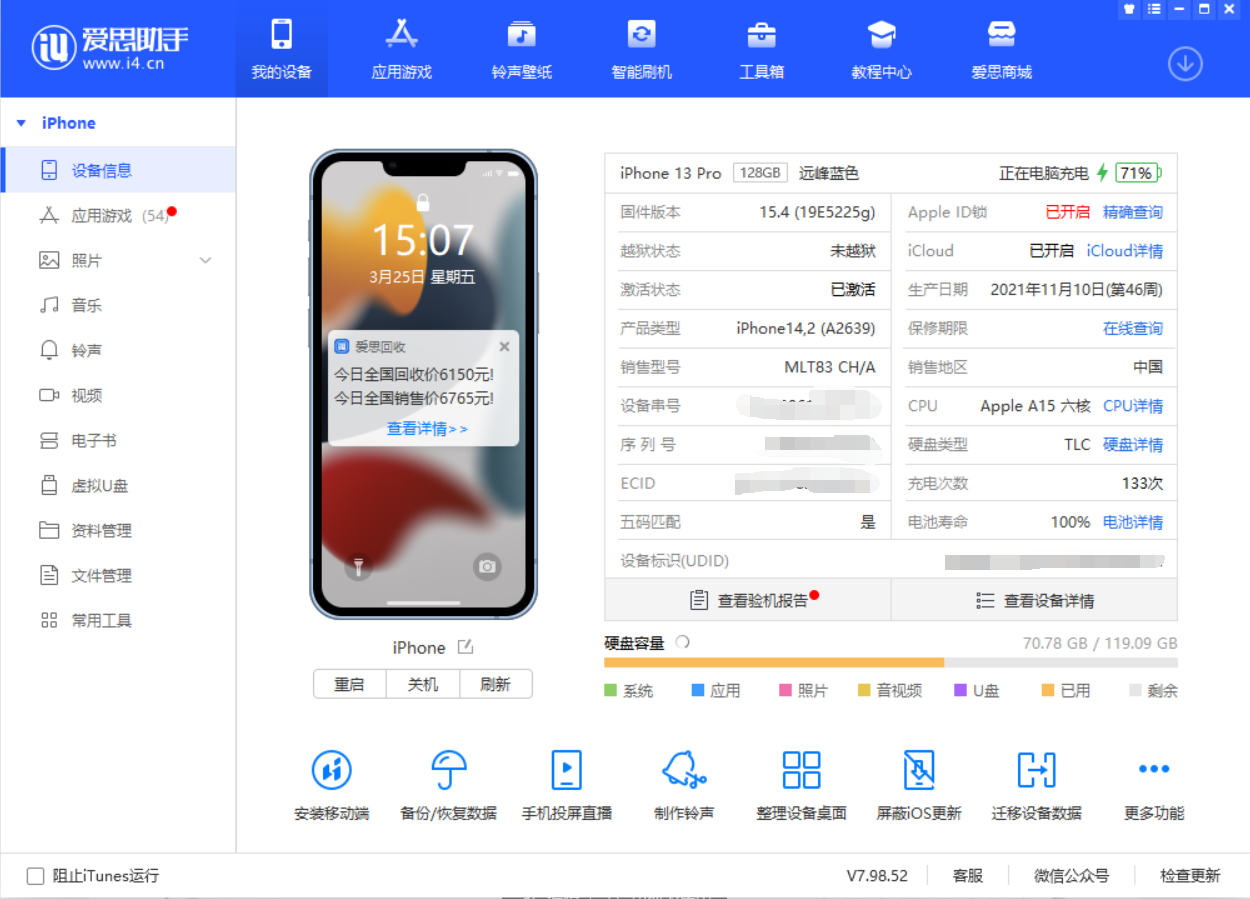
将您的iPhone连接到电脑并打开爱思助手,其“验机报告”功能可以快速扫描您设备的各项硬件状态,包括音频电路等。虽然它不能直接修复硬件,但可以为您提供一份详尽的硬件健康报告。如果报告显示音频相关组件存在异常(例如序列号不匹配,可能意味着非原装更换),那么您就可以确定问题出在硬件上,需要寻求专业维修。
利用爱思助手备份数据并进行系统修复
对于由iOS系统Bug或软件冲突导致的通话问题,最彻底的解决方案之一就是重装或修复系统。在进行此操作前,数据备份至关重要。爱思助手的“备份/恢复”功能提供了比iCloud和iTunes更灵活、更快速的全量备份或分类备份体验。
备份完成后,您可以使用其“一键刷机”功能。该功能会自动匹配适合您设备的最新官方固件,并提供“常规快速刷机”和“保留用户资料刷机”等多种模式。对于解决系统级顽固问题,选择“常规快速刷机”相当于为您的iPhone安装一个全新的、纯净的操作系统,能最大程度地排除软件故障,从而解决通话声音断续的问题。
如果以上方法都无效,还有哪些深度解决方案?
如果您已经尝试了上述所有方法,包括使用爱思助手进行系统修复,但问题仍然存在,那么问题可能更为棘手,通常指向硬件损坏或需要官方介入。
更新或恢复iOS系统
如果您未使用爱思助手,也可以通过苹果官方的方式进行系统更新或恢复。首先,检查是否有新的iOS更新:前往 设置 > 通用 > 软件更新。苹果的系统更新通常会修复已知的Bug。
如果更新无效,最后的软件手段是通过电脑上的iTunes或Finder将iPhone恢复到出厂设置。请务必在此之前备份所有数据,因为此操作会抹掉设备上的所有内容和设置。这是一个“终极”软件解决方案,如果这样都无法解决,那么几乎可以断定是硬件故障。
联系苹果官方支持
当所有自救方法都宣告失败后,问题很可能源于硬件故障,例如听筒、麦克风或主板上的音频编解码器损坏。这时,您应该停止自行尝试,并尽快联系Apple官方支持或前往Apple Store天才吧、授权服务提供商进行专业的硬件检测和维修。他们拥有专业的诊断工具和原厂备件,能够为您提供最可靠的解决方案。