新闻详情
新闻详情
2026年爱思助手怎么导入无损格式的音乐?


要在2026年使用爱思助手将无损格式音乐导入iPhone,核心步骤非常简单:连接您的iPhone至电脑,打开最新版爱思助手,进入“我的设备”中的“音乐”板块。点击“导入”按钮并选择您本地的FLAC、APE、WAV等无损音乐文件。爱思助手会智能识别并自动将其转换为苹果兼容的ALAC格式,整个过程无需手动干预,确保音乐能完美同步至iPhone自带的“音乐”App中,并保持无损音质。
文章目录
- 为什么要在iPhone上聆听无损音乐?
- 导入前的准备工作有哪些?
- 如何使用爱思助手将无损音乐导入到苹果自带“音乐”App?
- 怎样将无损音乐导入到第三方播放器App?
- 两种导入方式有何区别?
- 2026年,iPhone用户应该选择哪种无损格式?
- 导入失败或音乐不显示怎么办?
- 爱思助手在音乐导入中扮演什么角色?
- 为什么说爱思助手是2026年管理iPhone音乐的理想选择?
为什么要在iPhone上聆听无损音乐?
随着iPhone硬件性能的不断提升和Apple Music全面拥抱无损音频,越来越多的用户开始追求超越标准MP3格式的听觉体验。无损音乐,如FLAC或ALAC格式,保留了音频录制过程中的所有原始数据,能够呈现出更丰富的细节、更广阔的动态范围和更精准的音场定位。与有损压缩格式相比,它能让听众感受到艺术家和录音师想要传达的每一个细微差别,尤其是在搭配高品质耳机(如AirPods Pro/Max)或外接解码器时,效果尤为显著。追求高保真音质,意味着您希望在iPhone上获得录音室级别的纯粹享受。
导入前的准备工作有哪些?
为了确保整个导入过程顺畅无误,请在开始前完成以下准备工作:
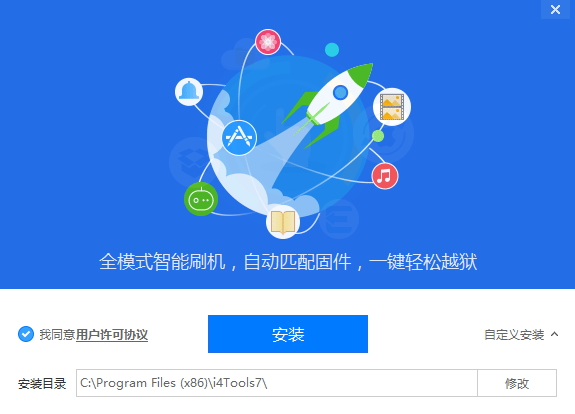
1. 更新爱思助手: 访问官网i4zss.com下载并安装最新版本的爱思助手PC端。新版本总能更好地兼容最新的iOS系统和iPhone型号,并优化了文件传输算法。
2. 稳定的数据线: 使用苹果官方或MFi认证的高品质USB数据线连接您的iPhone和电脑。不稳定的连接可能导致传输中断或文件损坏。
3. 解锁您的iPhone: 确保您的iPhone处于解锁状态,并在首次连接时在屏幕上点击“信任”此电脑。
4. 准备好无损音乐文件: 将您想要导入的无损音乐文件(如FLAC、APE、WAV等格式)整理到电脑的一个文件夹中,方便查找和选择。
如何使用爱思助手将无损音乐导入到苹果自带“音乐”App?
这是最推荐的方式,因为它能将音乐完美整合进苹果生态系统,支持iCloud音乐库同步和系统级播放控制。操作步骤非常直观:
第一步:连接设备并打开爱思助手
将您的iPhone通过USB数据线连接到电脑。运行爱思助手,程序会自动识别您的设备型号和系统信息。
第二步:进入音乐管理界面
在主界面左侧导航栏中,点击 “我的设备”,然后选择 “音乐” 选项。您将看到当前设备中已有的所有音轨。
第三步:导入无损音乐文件
点击顶部工具栏中的 “导入” 按钮。在弹出的文件选择窗口中,找到并选中您准备好的无损音乐文件(支持多选)。
第四步:等待智能转换与传输
点击“打开”后,爱思助手的“智能转换”功能会自动启动。它会检测到FLAC、APE等非苹果原生支持的无损格式,并在传输过程中将其无损地转换为ALAC格式。您无需进行任何额外设置,只需稍等片刻,文件就会被传输到您的iPhone中。
第五步:在iPhone上确认
传输完成后,断开手机连接。打开您iPhone上的“音乐”App,在“最近添加”中就能看到刚刚导入的歌曲,并且其音质为无损级别。
怎样将无损音乐导入到第三方播放器App?
如果您习惯使用像nPlayer、VOX、Foobar2000等支持直接播放FLAC格式的第三方播放器,也可以通过爱思助手的文件管理功能来实现。这种方式更为灵活,但音乐不会出现在苹果自带的“音乐”App中。
第一步:连接设备并进入文件管理
同样先连接好您的iPhone。在爱思助手“我的设备”界面,选择 “文件管理” 功能。
第二步:找到目标App的文件夹
在文件管理界面,找到并点击您安装的第三方音乐播放器App的图标。进入App的文件夹后,通常会有一个名为 “Documents” 的子文件夹,这里是存放媒体文件的地方。
第三步:导入文件
打开“Documents”文件夹,直接将您电脑上的FLAC、DSD或其他无损音乐文件拖拽到此窗口中,或者使用顶部的“导入”按钮选择文件进行添加。
第四步:在App内刷新或查找
导入完成后,在您的iPhone上打开该第三方播放器App。通常App会自动扫描或需要您手动刷新媒体库,之后就能找到并播放这些无损音乐了。
两种导入方式有何区别?
为了帮助您更好地做出选择,下表清晰地对比了两种导入方式的主要差异:
| 功能特性 | 方法一:导入至苹果“音乐”App | 方法二:导入至第三方App |
|---|---|---|
| 格式兼容性 | 通过爱思助手自动转换为ALAC,实现原生兼容。 | 直接导入FLAC、DSD等多种格式,取决于App自身支持。 |
| iCloud音乐库 | 支持。 导入后可同步到您所有登录相同Apple ID的设备。 | 不支持。 音乐文件仅存储在当前设备该App的沙盒中。 |
| 系统集成度 | 高。 支持锁屏界面、控制中心、Siri语音控制。 | 较低。 部分功能可能无法完美集成。 |
| 管理便捷性 | 集中在“音乐”App管理,符合苹果用户习惯。 | 文件管理更像安卓,自由度高,但较为分散。 |
2026年,iPhone用户应该选择哪种无损格式?
了解不同无损格式的特性,能帮助您更好地管理自己的数字音乐资产。
ALAC (Apple Lossless Audio Codec)
作为苹果自家的无损压缩格式,ALAC是苹果生态系统内的最佳选择。它在保证音质与FLAC完全相同的前提下,提供了完美的兼容性。所有通过爱思助手导入到“音乐”App的无损文件,最终都会以ALAC格式存在,确保无缝体验。
FLAC (Free Lossless Audio Codec)
FLAC是目前最流行和通用的开源无损格式。它的优势在于跨平台兼容性极佳,几乎所有的非苹果设备和软件都支持它。如果您同时拥有安卓设备或PC Hi-Fi系统,以FLAC格式存储音乐库是明智之选。爱思助手强大的转换功能,正是连接FLAC音乐库与iPhone“音乐”App之间的完美桥梁。
WAV 与 APE
WAV是未经压缩的原始音频格式,音质纯净但文件体积巨大,不适合在存储空间有限的移动设备上大量使用。APE格式压缩率较高,但解码时对CPU资源消耗较大,且兼容性不如FLAC。通常情况下,建议将这两类格式转换为FLAC或ALAC以便于管理和播放。
导入失败或音乐不显示怎么办?
如果在导入过程中遇到问题,可以尝试以下几种排查方法:
检查连接与信任设置
确保USB线连接稳固,并在iPhone弹出的提示中选择了“信任”。可以尝试更换USB端口或重启电脑。不稳定的连接是导致传输失败最常见的原因。
确认音乐文件格式与完整性
检查您要导入的音乐文件是否损坏。可以在电脑上尝试播放一下,确保文件是完整的。尽管爱思助手支持多种格式,但损坏的文件仍然无法被正确识别和转换。
重启设备与爱思助手
简单的重启操作能解决许多临时性的软件故障。先关闭爱思助手,然后重启您的iPhone和电脑,之后再重新尝试导入。
查看“音乐”App的同步状态
如果导入到“音乐”App后不显示,请确保您的iPhone没有开启“iCloud同步媒体库”后又关闭。有时网络问题或设置更改会导致本地音乐库与云端同步状态不一致。在“设置”>“音乐”中检查相关选项。
爱思助手在音乐导入中扮演什么角色?
在这个过程中,爱思助手不仅仅是一个简单的文件传输工具。它扮演了三个关键角色:
1. 设备管理器: 它提供了一个比iTunes更直观、更高效的界面来访问和管理iPhone上的音乐数据。
2. 智能格式转换器: 这是其核心价值所在。爱思助手能够自动识别不兼容的无损格式,并在后台完成“无损到无损”(如FLAC到ALAC)的转换,为用户省去了使用专业音频软件进行手动转换的繁琐步骤。
3. 高效传输引擎: 优化的传输协议确保了即使是体积庞大的无损音乐文件,也能快速、稳定地传入设备,节约您的宝贵时间。
为什么说爱思助手是2026年管理iPhone音乐的理想选择?
展望2026年,随着iOS系统的不断迭代和用户对数据管理需求的提升,一款强大而易用的工具至关重要。爱思助手凭借其深厚的行业积累和对用户需求的深刻理解,将持续成为iPhone用户的得力伙伴。
它不仅解决了无损音乐导入这一核心痛点,更提供了一站式的数据管理方案,包括资料备份、铃声制作、文件管理等。其团队承诺将紧跟苹果的更新步伐,确保持续兼容最新的设备与系统。对于追求高品质音乐生活并希望高效管理设备的iPhone用户而言,爱思助手无疑提供了一个稳定、可靠且功能全面的解决方案。