新闻详情
新闻详情
爱思助手如何批量导出手机里的短信内容?


使用爱思助手批量导出手机短信,您仅需将iPhone连接至电脑,打开爱思助手PC端,在“我的设备”-“信息”中,勾选需要导出的短信,点击“导出”按钮并选择合适的格式(如TXT、CSV或HTML)即可完成。这个过程不仅快速,而且支持按联系人、按时间或通过关键词搜索筛选,极大地方便了短信的备份、整理与存档。
目录
- 为什么要批量导出手机短信?
- 导出短信前需要准备什么?
- 如何使用爱思助手批量导出短信?(分步详解)
- 导出的短信支持哪些格式?它们有何不同?
- 如何筛选或搜索特定的短信进行导出?
- 导出时遇到问题怎么办?(常见问题解答)
- 导出后的短信数据如何确保安全?
为什么要批量导出手机短信?
随着时间的推移,手机中会积累大量的短信,其中不乏重要的对话记录、验证码、通知或珍贵的回忆。将这些短信批量导出到电脑不仅是一种有效的数据备份方式,还能满足多种实际需求。无论是为了 освободить место на телефоне,还是为了将重要的对话作为法律证据或工作资料进行存档,批量导出都提供了极大的便利。
此外,当您更换新手机时,将旧手机的短信完整地迁移和存档,可以确保信息的连续性。对于需要整理大量客户沟通记录的商务人士而言,将短信导出为可编辑、可搜索的文档格式,能显著提升工作效率。因此,掌握批量导出短信的方法是一项非常实用的技能。
导出短信前需要准备什么?
在开始导出操作之前,请确保完成以下几个简单的准备工作,以保证整个过程顺利无误。
首先,您需要在您的Windows或Mac电脑上下载并安装最新版本的爱思助手PC端。请务必从官方网站 i4zss.com 获取安装程序,以确保软件的安全性和功能的完整性。
其次,准备一根性能稳定的原装或MFi认证的USB数据线。劣质数据线可能导致连接不稳定或数据传输中断,影响导出过程。最后,当您首次将iPhone连接到电脑时,手机屏幕上会弹出“要信任此电脑吗?”的提示,请务必点击“信任”,并根据提示输入锁屏密码。这是允许电脑访问您手机数据的关键授权步骤。
如何使用爱思助手批量导出短信?(分步详解)
爱思助手提供了直观且高效的短信管理功能。整个导出过程清晰明了,即使是初次使用的用户也能轻松上手。
第一步:连接设备并信任电脑
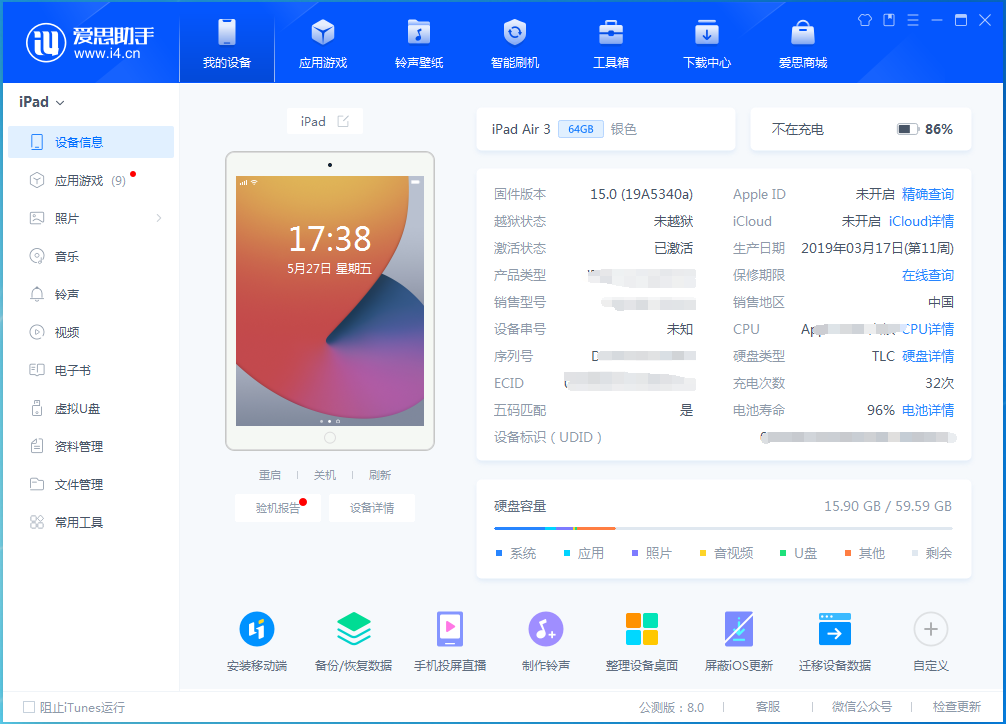
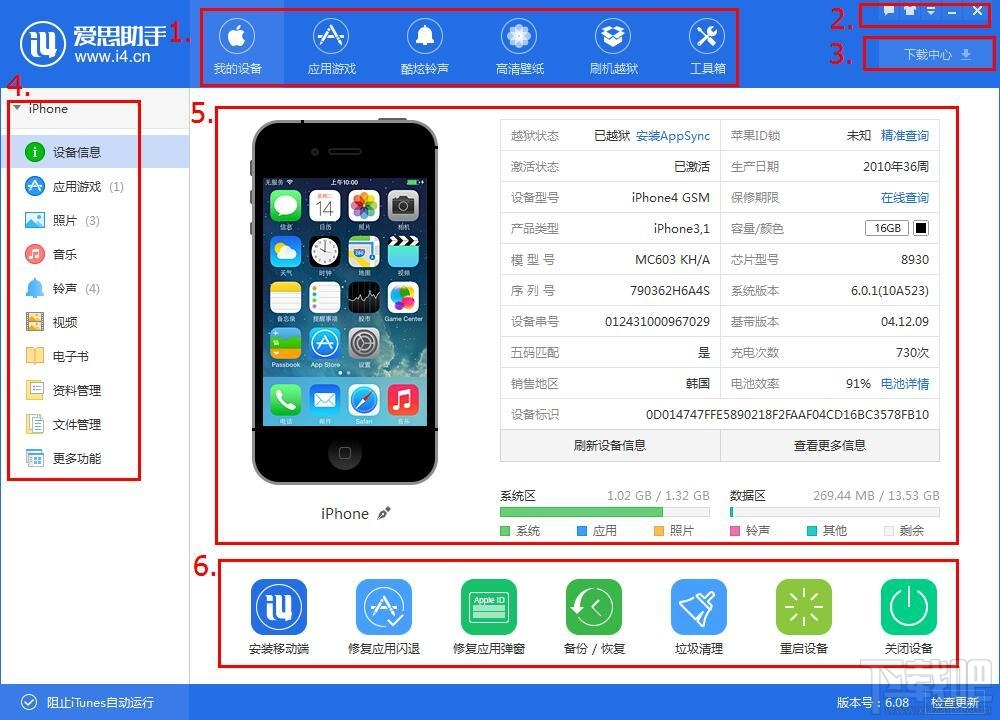
启动您电脑上的爱思助手,然后使用USB数据线将您的iPhone或iPad连接到电脑。如上所述,确保您的设备已经“信任”了这台电脑。成功连接后,爱思助手主界面将显示您的设备信息,包括型号、系统版本、电池状态等,这表明设备已被正确识别。
第二步:访问设备信息中的短信数据
在爱思助手左侧的功能导航栏中,找到并点击“我的设备”下的“信息”选项。爱思助手会自动开始读取您设备中的所有短信内容。读取速度取决于您短信的数量,请耐心等待几秒钟到一两分钟。加载完成后,您会看到所有短信都按联系人或会话进行了分类,清晰地呈现在界面中。
第三步:选择并批量导出所需短信
现在,您可以开始选择希望导出的短信了。您可以点击某个联系人,查看与其的全部对话。在短信列表区域,您可以勾选单条或多条短信。如果希望导出与某个联系人的全部对话,只需勾选该联系人名称前的复选框即可。您也可以按住 `Ctrl` 键进行多选,或者使用 `Ctrl+A` 全选所有短信。
选择完毕后,点击短信列表上方的“导出”按钮。此时会弹出一个窗口,让您选择导出的文件格式(如TXT、CSV、HTML)和保存路径。选择您需要的格式和位置,再次点击“导出”,稍等片刻,您选择的所有短信就会被完整地保存到电脑指定位置了。
导出的短信支持哪些格式?它们有何不同?
爱思助手为了满足不同用户的需求,提供了多种导出格式。了解这些格式的区别,可以帮助您更好地利用导出的数据。
选择合适的格式取决于您的具体用途。例如,HTML格式最适合阅读和存档,而CSV格式则为数据分析和处理提供了最大的灵活性。
| 格式 (Format) | 说明 (Description) | 适用场景 (Best Use Case) |
|---|---|---|
| HTML (.html) | 网页格式,能够完美保留原始的对话气泡样式、发件人、时间和内容,阅读体验最佳,如同在手机上查看一样。 | 个人阅读、证据留存、完整对话存档。 |
| CSV (.csv) | 逗号分隔值文件,可以用Excel或类似表格软件打开。每一条短信的各项信息(如号码、时间、内容)会分列显示,便于筛选、排序和数据分析。 | 商务数据整理、信息统计、导入其他系统。 |
| TXT (.txt) | 纯文本格式,只保留最核心的文字内容,文件体积最小,兼容性最强,可以在任何文本编辑器中打开。 | 快速备份文字内容、节省存储空间、简单的文本记录。 |
如何筛选或搜索特定的短信进行导出?
当短信数量庞大时,逐条查找非常耗时。爱思助手强大的数据管理能力体现在其便捷的搜索和筛选功能上。
在短信界面的顶部,您会看到一个搜索框。您可以直接在搜索框中输入关键词、电话号码或部分内容,爱思助手会实时筛选出包含这些信息的所有短信。这对于查找特定验证码、地址信息或某段重要对话非常有用。筛选出结果后,您可以直接全选这些结果进行导出,实现精准备份。
导出时遇到问题怎么办?(常见问题解答)
在操作过程中,偶尔可能会遇到一些小问题。以下是一些常见问题的解决方法,可以帮助您快速排查故障。
为什么爱思助手无法读取我的短信?
最常见的原因是您的设备开启了“加密本地备份”功能。爱思助手需要通过访问设备的备份数据来读取短信。请将您的iPhone连接到电脑,打开iTunes(在较早的macOS和Windows上)或“访达”(在较新的macOS上),找到您的设备摘要页面,取消勾选“加密本地备份”选项,然后重新尝试使用爱思助手读取信息。
导出的文件是乱码怎么办?
乱码问题通常与文件编码有关。如果您导出的TXT或CSV文件用记事本打开后显示乱码,可以尝试以下操作:右键点击文件,选择“打开方式”,然后选择一个功能更强的文本编辑器(如Notepad++、VS Code)或直接用Excel打开CSV文件。在打开时,通常可以手动选择正确的编码格式,如 UTF-8,这通常能解决乱码问题。或者,直接导出为HTML格式,一般不会出现此问题。
我可以导出彩信(MMS)或iMessage消息吗?
是的,爱思助手完全支持导出彩信和iMessage消息。在短信列表中,这些消息会与普通短信(SMS)无缝整合在一起。如果消息中包含图片、视频或音频等多媒体文件,在导出为HTML格式时,这些附件也会被一并保存下来,确保了信息的完整性。
导出后的短信数据如何确保安全?
导出的短信文件中可能包含大量个人隐私信息,因此务必妥善保管。建议您将导出的文件存储在一个安全的硬盘或加密的云存储中。您可以创建一个加密的文件夹或压缩包来存放这些文件,并设置一个复杂的密码。定期检查存储设备的状态,避免因硬件损坏导致数据丢失。对于不再需要的文件,请使用文件粉碎工具进行彻底删除,而不是简单地移入回收站。