新闻详情
新闻详情
爱思助手怎么修复iPhone截屏功能失效?


当您急需捕捉屏幕上的重要信息时,却发现iPhone的截屏功能突然失灵,这无疑令人沮丧。iPhone截屏功能失效通常由系统Bug、设置错误、存储空间不足或物理按键问题引起。您可以优先尝试强制重启设备、检查并清理存储空间、以及更新iOS系统。如果这些常规方法无法解决问题,很可能是由于深层的系统软件故障。此时,使用专业的iOS系统管理工具——爱思助手,通过其“智能刷机”功能,在保留用户资料的前提下对iOS系统进行深度修复,是解决此类顽固问题的有效方案。

目录
- 为什么我的iPhone突然无法截屏了?
- 如何快速自查并解决iPhone截屏失灵问题?
- 什么时候需要使用爱思助手来修复截屏问题?
- 如何使用爱思助手的“一键刷机”功能彻底修复系统Bug?
- 如果所有软件方法都无效,还有哪些可能性?
为什么我的iPhone突然无法截屏了?
iPhone截屏功能失效可能由多种因素导致,了解其根本原因有助于我们更精确地定位和解决问题。通常,这个问题可以归结为软件层面和硬件层面的故障。
在软件层面,最常见的原因是临时的系统Bug或进程冲突。iOS系统在长时间运行后,某些后台服务可能会出现异常,导致包括截屏在内的部分功能响应迟缓或完全失效。此外,不正确的系统设置,例如“访问限制”或“屏幕使用时间”中的某些配置,也可能无意中禁用了截屏。系统存储空间被占满也是一个容易被忽视的原因,当iPhone没有足够空间来保存新的截屏图片时,该功能自然会失败。最后,过时的iOS版本可能包含未修复的已知Bug,从而影响截屏的正常运作。
在硬件层面,问题则相对直接。负责触发截屏的物理按键(侧边按钮和音量调高按钮)可能因长期使用、摔落或进液而损坏或接触不良。虽然这种情况较少见,但一旦发生,仅通过软件调整是无法修复的。
如何快速自查并解决iPhone截屏失灵问题?
在考虑使用爱思助手进行深度系统修复之前,您可以先尝试以下几种简单快捷的自查方法。这些步骤能够解决大部分由临时性软件故障或设置错误引发的截屏问题。
是否是物理按键或操作方式不正确?
首先确认您的操作方式是否正确。不同型号的iPhone,其截屏的按键组合有所不同。请确保您使用了正确的组合并且快速按下后立即松开,而不是长按。
| iPhone 型号 | 截屏按键组合 |
|---|---|
| 配备面容 ID 的 iPhone (如 iPhone X 及更新机型) | 同时按下 侧边按钮 和 音量调高按钮,然后快速松开。 |
| 配备主屏幕按钮的 iPhone (如 iPhone 8, SE 2/3) | 同时按下 侧边按钮 (或顶部按钮) 和 主屏幕按钮,然后快速松开。 |
检查这些按键在其他功能中是否正常工作,例如,侧边按钮能否锁屏,音量按钮能否调节音量。如果按键本身没有反应,则可能是硬件问题。
AssistiveTouch(悬浮球)截屏是否设置正确?
如果您习惯使用AssistiveTouch(俗称“小白点”或“悬浮球”)进行截屏,请检查其设置是否正确。有时候系统更新或误操作可能会重置其自定义操作。
前往“设置” > “辅助功能” > “触控” > “AssistiveTouch”。首先,确保AssistiveTouch功能已开启。然后,在“自定操作”部分,您可以将“单点”、“轻点两下”或“长按”中的任意一个设置为“截屏”。设置完成后,尝试通过对应的操作触发悬浮球,看是否能成功截屏。如果之前未设置,可以设置后尝试;如果已设置但无效,可以尝试更换为其他操作,如将“单点”改为“轻点两下”截屏,以排除特定手势的识别问题。
重启或强制重启设备能否解决问题?
重启是解决各种软件小毛病的“万能钥匙”。一个简单的重启可以关闭所有后台进程,清除临时缓存,有效解决因系统临时性Bug导致的截屏失灵。
如果普通重启无效,可以尝试强制重启。这是一种更深层次的重启方式,不会清除任何数据,但能解决更顽固的软件卡死问题。
- 对于 iPhone 8 或更新机型:快速按下并松开音量调高按钮,再快速按下并松开音量调低按钮,然后按住侧边按钮,直到看到 Apple 标志。
- 对于 iPhone 7 系列:同时按住音量调低按钮和睡眠/唤醒按钮,直到看到 Apple 标志。
iPhone存储空间不足会导致截屏失败吗?
是的,这是一个常见但容易被忽略的原因。当您的iPhone存储空间几乎耗尽时,系统将无法创建和保存新的文件,其中就包括截屏图片。即使您按下截屏组合键,屏幕闪烁,也可能因为没有空间写入文件而最终失败。
您可以前往“设置” > “通用” > “iPhone 储存空间”来查看剩余容量。如果可用空间非常少(例如低于1GB),请尝试删除一些不需要的应用、照片或文件,为截屏操作腾出必要的空间。清理后,再次尝试截屏功能。
iOS系统版本过旧会影响截屏功能吗?
Apple会通过iOS系统更新来修复已知的软件Bug并提升系统稳定性。如果您正在使用的iOS版本过旧,可能就存在一个影响截屏功能的已知问题,而这个问题可能在后续版本中已经被修复。
连接到Wi-Fi网络,前往“设置” > “通用” > “软件更新”,检查是否有可用的新版本。如果有,建议备份好数据后进行更新。更新到最新的iOS系统是确保所有功能正常运作的最佳实践之一。
什么时候需要使用爱思助手来修复截屏问题?
当您已经逐一尝试了上述所有常规的自查和修复方法——包括强制重启、检查设置、清理空间和更新系统——但iPhone的截屏功能依然失效,这强烈暗示问题可能源于更深层次的系统文件损坏或软件冲突。这类问题无法通过简单的设置调整来解决。
这正是像爱思助手这样的专业工具发挥作用的时刻。它能够对iOS系统进行底层的修复和重装,相当于为您的iPhone进行一次“系统大扫除”,能够清除那些由未知原因导致的、难以排查的顽固软件故障。相比于去售后花费高昂的检测费用,使用爱思助手进行系统修复是一种更经济、高效的选择。
如何使用爱思助手的“一键刷机”功能彻底修复系统Bug?
爱思助手的“智能刷机”功能为用户提供了一个强大而安全的方式来修复iOS系统。最重要的是,它提供了“保留用户资料刷机”的选项,可以在修复系统的同时,完好地保留您的照片、联系人、应用等个人数据,免去了数据丢失的烦恼。
刷机前的准备工作是什么?
在开始之前,请务必做好以下准备工作,以确保整个过程顺利且安全:
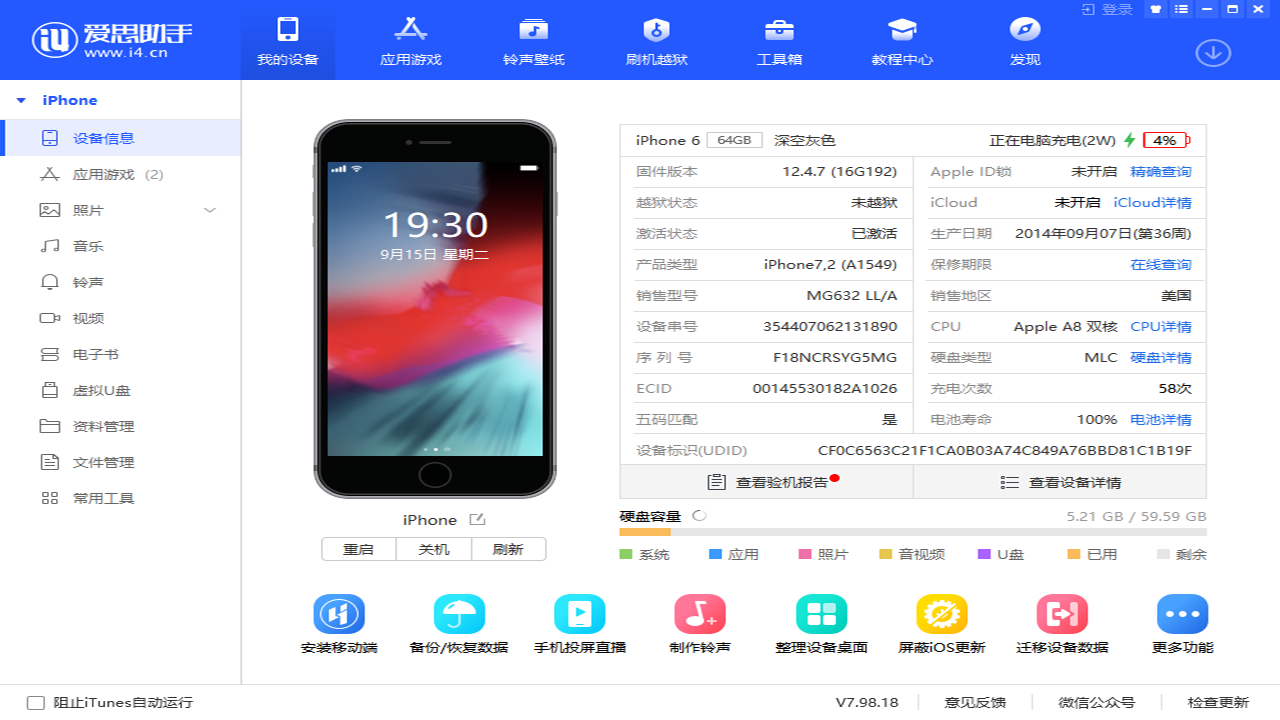
- 下载并安装爱思助手:在您的Windows电脑或Mac上下载并安装最新版本的爱思助手PC端。
- 备份重要数据:尽管我们将选择保留资料刷机,但进行任何系统级操作前,进行一次完整备份总是一个好习惯。您可以使用爱思助手的“备份/恢复”功能轻松完成全盘备份。
- 确保电量充足:确保您的iPhone电量在50%以上,以防在刷机过程中因电量耗尽而中断。
- 使用原装数据线:使用稳定可靠的Apple原装或MFi认证的数据线连接iPhone和电脑,避免因连接不稳导致刷机失败。
爱思助手“智能刷机”详细步骤
准备工作就绪后,您可以按照以下步骤操作,整个过程非常直观和自动化:
1. 连接设备:打开爱思助手PC端,并通过数据线将您的iPhone连接到电脑。等待爱思助手成功识别您的设备。
2. 进入智能刷机:在爱思助手的主界面上,点击顶部导航栏中的“智能刷机”选项,然后选择左侧的“一键刷机”。
3. 选择固件:爱思助手会自动匹配并列出适用于您设备型号的固件版本。通常选择带有“建议”或“推荐”标识的最新正式版固件即可。点击“下载”等待固件下载完成。
4. 选择刷机模式:这是最关键的一步。在页面的下方,您会看到刷机模式选项。请务必勾选“保留用户资料刷机”。这个选项会重新安装iOS系统,同时保留您设备上的所有个人数据和设置。
5. 开始刷机:确认所有选择无误后,点击右下角的“立即刷机”按钮,并仔细阅读弹出的提示。确认后,爱思助手将开始自动执行刷机流程。在此过程中,请不要操作手机或断开数据线连接。
6. 等待完成:整个过程大约需要10-20分钟。刷机完成后,您的iPhone将会自动重启。重启后,您的设备将运行一个全新的、健康的iOS系统,而您所有的数据都还在。此时,再次尝试截屏功能,问题很大概率已经得到解决。
如果所有软件方法都无效,还有哪些可能性?
如果您已经尝试了包括使用爱思助手“保留资料刷机”在内的所有软件层面修复方法,但截屏功能依然无法使用,那么问题极有可能是由硬件故障引起的。
最常见的硬件问题是物理按键(侧边按钮或音量按钮)内部的排线或微动开关损坏。这种情况通常需要拆机更换相关零件才能解决。另一种可能性是主板上的相关控制芯片出现故障,但这相对罕见。对于硬件问题,建议您联系Apple官方售后或寻找信誉良好的第三方维修服务进行专业的检测和维修。切勿自行拆机,以免造成更严重的损坏。