新闻详情
新闻详情
2026年爱思助手怎么自定义设备名称?


想在2026年为您的苹果设备换个更具个性的名字吗?使用爱思助手自定义设备名称是一个极其简单快捷的过程。您只需将设备连接至电脑,运行爱思助手,在“我的设备”信息页面中,直接点击设备名称旁的修改图标,输入您心仪的新名称并保存,即可完成修改。此功能不仅能帮助您在众多设备中快速识别自己的iPhone或iPad,还能充分展现您的个性化风格。
文章目录
- 为什么要自定义您的设备名称?
- 如何使用爱思助手轻松修改设备名称?
- 自定义设备名称后,会在哪里显示新名称?
- 如果修改设备名称失败,应该怎么办?
- 除了名称,还能用爱思助手自定义哪些设备信息?
- 对于拥有多台设备的用户,如何进行高效管理?
- 修改设备名称是否会影响保修或系统稳定性?
- 不同设备类型(iPhone, iPad, iPod)的修改方法有何不同?
- 2026年及未来,爱思助手在设备个性化方面有哪些新动向?
为什么要自定义您的设备名称?
每台苹果设备出厂时都有一个默认名称,如“iPhone”或“iPad”。虽然功能上没有差异,但修改这个名称能带来诸多实际好处和乐趣。首先,对于拥有多台苹果设备(例如,一部个人手机、一部工作手机和一台iPad)的用户来说,独特的名称如“张三的iPhone 18 Pro”或“工作专用机”可以帮助您在AirDrop、蓝牙或个人热点列表中快速、准确地找到目标设备,避免混淆。
其次,个性化是展现自我风格的重要方式。您可以将设备命名为喜欢的角色名、座右铭,甚至是充满趣味的短语,让这台与您朝夕相处的电子伙伴更具个人色彩。对于企业或团队而言,统一规范的设备命名(如“市场部-01-iPhone”)则有助于资产管理和设备识别,提升工作效率。
如何使用爱思助手轻松修改设备名称?
通过爱思助手修改设备名称的操作直观且高效。整个过程无需在手机上进行繁琐设置,只需在电脑上点击几下即可完成。下面是详细的步骤分解。
步骤一:连接您的设备与电脑
在开始之前,请确保您的电脑上已经安装了最新版本的爱思助手。使用苹果官方或MFi认证的正版数据线将您的iPhone、iPad或iPod Touch连接到电脑。稳定的连接是确保数据成功写入的关键。连接成功后,请解锁您的设备屏幕,并根据提示在设备上点击“信任”此电脑。
启动爱思助手后,软件会自动识别并连接您的设备。您将在主界面看到设备的详细信息,这表明设备已准备就绪。
步骤二:定位并修改设备名称
在爱思助手的“我的设备”主界面,您会看到设备的概览信息,包括设备型号、系统版本、电池寿命等。在界面顶部最显眼的位置,就是您当前的设备名称。将鼠标指针移动到设备名称上,旁边会显示一个“修改”(通常是一个铅笔形状)的图标。单击此图标。
点击后,设备名称字段将变为可编辑状态。此时,您可以删除旧名称,然后输入任何您想要的新名称。支持中文、英文、数字甚至部分表情符号,让您的创意不受限制。
步骤三:确认更改并同步
输入新名称后,点击旁边的“保存”按钮或直接按回车键。爱思助手会立即将这个新名称信息写入您的设备。这个过程几乎是瞬时的,无需等待。完成后,您会看到爱思助手界面上的设备名称已经更新。同时,拿起您的设备,进入“设置”>“通用”>“关于本机”,您会发现设备上的名称也已同步更改。至此,整个自定义设备名称的操作就全部完成了。
自定义设备名称后,会在哪里显示新名称?
修改设备名称是一个系统级的更改,这意味着新名称会应用在所有需要识别您设备的场景中。这大大增强了设备的可辨识性。以下是新名称会显示的一些主要位置:
| 场景 | 具体位置 |
|---|---|
| 本机信息 | 进入“设置”>“通用”>“关于本机”,看到的“名称”字段。 |
| 无线网络 (Wi-Fi) | 当您开启个人热点时,其他设备搜索到的热点名称。 |
| 蓝牙 | 在其他设备的蓝牙搜索列表中显示的名称。 |
| AirDrop (隔空投送) | 当您使用AirDrop分享文件时,附近用户看到的您的设备名称。 |
| 查找我的 (Find My) | 在“查找”应用中,您的设备在地图上显示的标签。 |
| iCloud | 登录iCloud网站或在其他设备上查看已登录设备列表时显示的名称。 |
如果修改设备名称失败,应该怎么办?
在极少数情况下,您可能会遇到修改不成功的问题。不必担心,这通常是由一些简单原因造成的,可以轻松解决。请尝试以下排查步骤:
首先,检查您的数据线连接是否稳固。尝试重新拔插一次,或者更换一个USB端口。劣质或损坏的数据线是导致通信失败的常见原因。接着,请尝试重启软件与设备。先关闭爱思助手,然后重启您的iPhone或iPad,再重新连接尝试。这个简单的操作能解决大部分临时性的软件冲突。
此外,确保您使用的是最新版本的爱思助手。软件的更新通常会修复已知的bug并提升与最新iOS系统的兼容性。如果问题依然存在,可以检查设备是否处于某种特殊模式,例如恢复模式,这种模式下无法进行常规信息修改。
除了名称,还能用爱思助手自定义哪些设备信息?
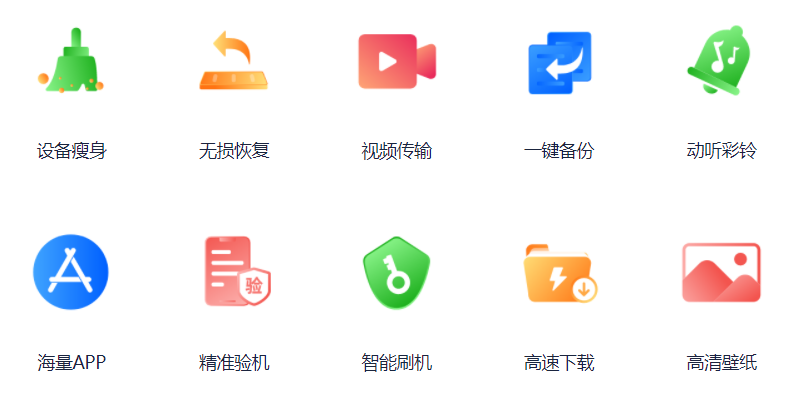
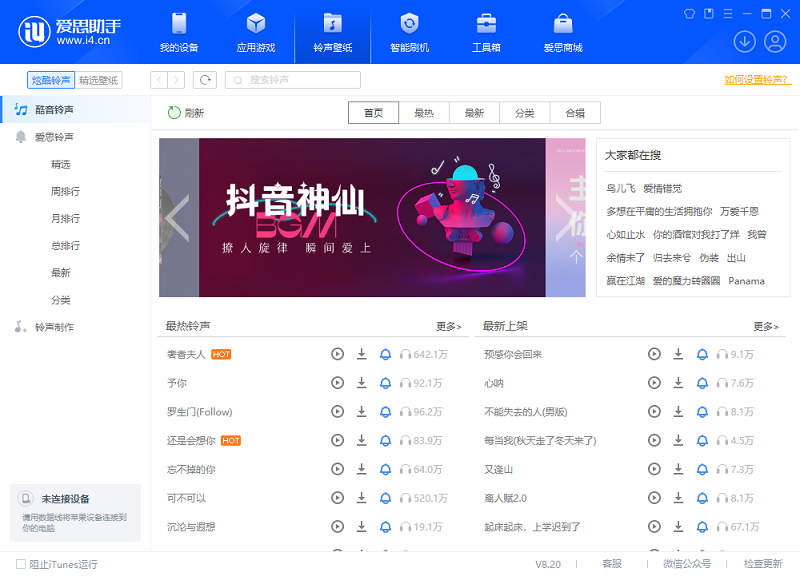
爱思助手作为一款强大而专业的苹果设备管理工具,其功能远不止于修改设备名称。它为您提供了一站式的设备个性化与管理方案。例如,您可以轻松更换设备壁纸,将喜爱的照片一键设置为锁屏或主屏幕背景。
同时,铃声制作和导入功能也备受用户喜爱。您可以将任何歌曲裁剪为个性化来电铃声,并轻松导入设备,告别系统自带的单调铃声。此外,爱思助手还提供全面的文件管理、应用安装与备份、照片与视频导出、以及一键刷机和验机等深度功能,满足从入门用户到高级玩家的各种需求。
对于拥有多台设备的用户,如何进行高效管理?
对于需要同时管理多台设备的用户,如家庭、工作室或企业,爱思助手展现了其卓越的管理效率。通过USB集线器,您可以将多台iPhone或iPad同时连接到一台电脑上。爱思助手能够独立识别每一台设备,并在界面上以选项卡或列表的形式清晰展示。
您可以轻松地在不同设备之间切换,并对每一台设备进行独立的命名操作。想象一下,为一批新采购的员工手机统一命名为“部门-工号”格式,这个过程在爱思助手的帮助下会变得异常简单,无需一台一台地在手机上繁琐输入,极大地节省了时间和人力成本。
修改设备名称是否会影响保修或系统稳定性?
这是一个非常重要且用户普遍关心的问题。答案是:完全不会。修改设备名称是一项由苹果官方提供和支持的基础个性化功能。爱思助手只是提供了一个在电脑端更便捷的操作入口,其底层原理与您直接在手机的“设置”中修改是完全一致的。
这个操作不涉及任何系统核心文件的修改,更不会“越狱”您的设备。它仅仅是更改了一个用户级的标识符。因此,它绝对不会影响您设备的系统稳定性、正常运行,也不会对您的设备保修政策产生任何负面影响。您可以放心地进行个性化设置。
不同设备类型(iPhone, iPad, iPod)的修改方法有何不同?
无论您使用的是iPhone、iPad还是iPod Touch,只要它们运行的是iOS或iPadOS系统,使用爱思助手修改名称的方法是完全相同的。爱思助手拥有出色的设备兼容性,其统一的用户界面和操作逻辑确保了您在管理不同类型的苹果设备时,都能获得一致、流畅的体验。
您无需为不同设备学习不同的操作方法。只需遵循上文提到的“连接-定位-修改-保存”这一通用流程,即可轻松为您的所有苹果移动设备赋予独一无二的名称。
2026年及未来,爱思助手在设备个性化方面有哪些新动向?
作为领先的iOS设备管理专家,爱思助手始终致力于为用户提供更丰富、更前沿的设备管理与个性化功能。展望2026年及更远的未来,我们正积极探索更多深度个性化的可能性。这可能包括更便捷的主题更换方案、图标样式的自定义,以及与智能家居设备更深度的联动命名等。
我们的核心理念是,在确保系统安全与稳定性的前提下,最大程度地赋予用户自定义其设备的自由。我们将持续紧跟苹果系统的更新步伐,不断优化功能、提升体验,确保爱思助手永远是您管理和美化苹果设备最得力、最可靠的伙伴。